మీరు ఏ గేమ్ ఆడుతున్నారో చూపిస్తూ అసమ్మతిని ఎలా ఆపాలి
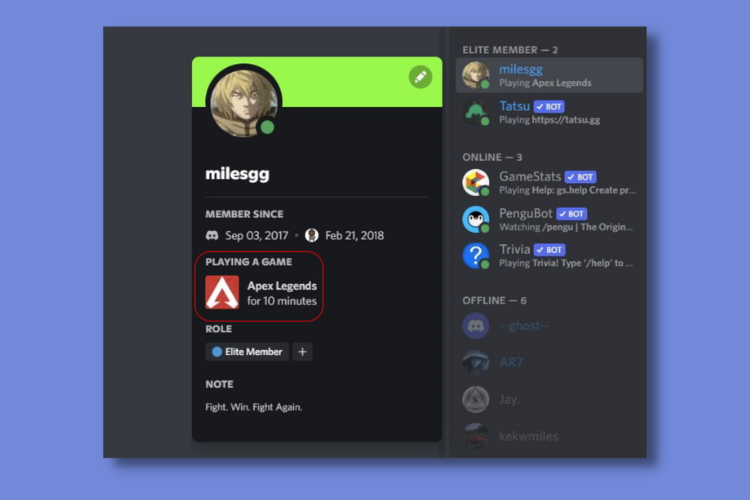
అసమ్మతి ఎక్కువగా ఉంటుంది ప్రముఖ గేమింగ్ చాట్ యాప్, ఇది గేమ్లు ఆడుతున్నప్పుడు స్నేహితులతో కమ్యూనికేట్ చేయడానికి వినియోగదారులను అనుమతిస్తుంది. మీ స్నేహితుల జాబితాను పరిశీలించి, ఆ సమయంలో ప్రతి ఒక్కరూ ఏ గేమ్ ఆడుతున్నారో చూడగలిగే సామర్థ్యం దాని అత్యంత ప్రసిద్ధ లక్షణాలలో ఒకటి. మీరు ఆడుతున్న ప్రస్తుత గేమ్, Spotifyలో మీరు వింటున్న పాట మరియు మరిన్నింటికి మీ డిస్కార్డ్ యాక్టివిటీని ఆటోమేటిక్గా సెట్ చేసే రిచ్ ప్రెజెన్స్ ఫంక్షనాలిటీ కారణంగా ఇది సాధ్యమవుతుంది. అయినప్పటికీ, గేమ్ అనుకోకుండా తెరిచి ఉన్నప్పటికీ కనిష్టీకరించబడినప్పుడు లేదా స్నేహితులు వారితో ఆడేందుకు మిమ్మల్ని ఇబ్బంది పెట్టినప్పుడు కూడా యాక్టివిటీ చూపబడటంతో అది త్వరగా చికాకు కలిగించవచ్చు. ఈ పరిస్థితిని నివారించడానికి మరియు మీ గోప్యతను నియంత్రించడంలో మీకు సహాయం చేయడానికి మేము ఇక్కడ ఉన్నాము. కాబట్టి మీరు ఏ గేమ్ ఆడుతున్నారో చూపకుండా డిస్కార్డ్ను ఎలా ఆపాలో తెలుసుకోవడానికి ఇది సమయం. ఈ గైడ్ని ఉపయోగించి, మీరు మీ ప్రస్తుత గేమ్ కార్యాచరణను సర్వర్లలో దాచగలరు మరియు మీకు ఇష్టమైన శీర్షికలను శాంతియుతంగా ప్లే చేయగలరు.
మీరు డిస్కార్డ్ (2022)లో ఏ గేమ్ ఆడుతున్నారో దాచండి
ఈ గైడ్లో, డెస్క్టాప్ మరియు మొబైల్లో మీ డిస్కార్డ్ ఖాతా కోసం గేమ్ యాక్టివిటీని డిసేబుల్ చేసే దశలను మేము చేర్చాము. అలాగే, మీరు నిర్దిష్ట సర్వర్లలో ఆడుతున్న గేమ్ను మీరు ఎలా చూపడం ఆపివేయవచ్చో మేము వివరిస్తాము, కాబట్టి వెంటనే డైవ్ చేద్దాం.
మీరు డిస్కార్డ్ (Windows)లో ఏ గేమ్ ఆడుతున్నారో చూపడం ఆపు
ముందుగా, మీరు ప్లాట్ఫారమ్లో ఆడుతున్న గేమ్ను మీ స్నేహితుల జాబితా లేదా సర్వర్లు అయినా చూపకుండా డిస్కార్డ్ ఎలా ఆపాలో మేము వివరిస్తాము. ఈ పద్ధతి డిస్కార్డ్ వెబ్ యాప్తో పాటు Windows, Mac మరియు Linux యాప్లలో పనిచేస్తుంది. మీరు అనుసరించాల్సిన దశలు ఇక్కడ ఉన్నాయి:
1. అసమ్మతిని తెరువు మరియు కాగ్ చిహ్నాన్ని క్లిక్ చేయండి సెట్టింగ్లను తెరవడానికి దిగువ ఎడమ మూలలో, మీ వినియోగదారు పేరు పక్కన.
2. సెట్టింగ్ల క్రింద, క్రిందికి స్క్రోల్ చేసి, “” క్లిక్ చేయండికార్యాచరణ గోప్యతఎడమ సైడ్బార్లో ” ఎంపిక.

3. తరువాత, “ని నిలిపివేయండిప్రస్తుత కార్యాచరణను స్థితి సందేశంగా ప్రదర్శించండి” డిస్కార్డ్లోని ఇతరుల నుండి మీరు ప్రస్తుతం ఏ గేమ్ ఆడుతున్నారో దాచడానికి కుడి పేన్లో టోగుల్ చేయండి.
గమనిక: మీరు ఈ ఫీచర్ని ఆఫ్ చేస్తే, డిస్కార్డ్ Spotify కోసం యాక్టివిటీ స్థితిని చూపడం కూడా ఆగిపోతుంది, పబ్లిక్ డిస్కార్డ్ దశలు మీరు చేరండి మరియు రిచ్ ప్రెజెన్స్కి మద్దతిచ్చే ఇతర యాప్లు. మీకు తెలియకపోతే, మీరు చేయవచ్చు Spotify మరియు Discordని కనెక్ట్ చేయండి మీరు భాగమైన సర్వర్లలోని వినియోగదారులకు మీరు ఏ పాట వింటున్నారో చూపడానికి.

4. అదనంగా, మీరు మీ గేమ్ యాక్టివిటీని పెద్ద ఫోర్నైట్లో కనిపించాలా వద్దా అని సెట్ చేయవచ్చు Minecraft డిస్కార్డ్ సర్వర్లు మీరు భవిష్యత్తులో చేరండి. మీరు ఆడుతున్నది అందరూ చూడకూడదనుకుంటే, మీరు “ని నిలిపివేయవచ్చుపెద్ద సర్వర్లలో చేరినప్పుడు డిఫాల్ట్గా మీ కార్యాచరణ స్థితిని భాగస్వామ్యం చేయండి”అదే సెట్టింగ్ల స్క్రీన్పై.

మీరు “సర్వర్ గోప్యత” నిర్ధారణ ప్రాంప్ట్ను చూస్తారు, మీరు ఇప్పటికే ఉన్న సర్వర్లకు కొత్త సెట్టింగ్ని వర్తింపజేయాలనుకుంటున్నారా లేదా అని మిమ్మల్ని అడుగుతుంది, మీ ఇష్టానుసారం ఎంపికను ఎంచుకోండి. అంతే. మీరు డిస్కార్డ్లో ఏ గేమ్లు ఆడుతున్నారో చూపడం ఆపడానికి మీరు మీ గోప్యతా సెట్టింగ్లను విజయవంతంగా మార్చారు.
డిస్కార్డ్ స్టేటస్లో మాన్యువల్గా చూపడం నుండి గేమ్లను తీసివేయండి
ఇప్పుడు, గోప్యతా సెట్టింగ్లను మార్చడంతోపాటు, డిస్కార్డ్లోని యాక్టివిటీ స్టేటస్లో గతంలో చూపిన గేమ్లను తీసివేయడాన్ని మీరు ఎంచుకోవచ్చు. ఇది ఎలా పని చేస్తుందో ఇక్కడ ఉంది:
1. డిస్కార్డ్ సెట్టింగ్లకు నావిగేట్ చేసి, “” ఎంచుకోండినమోదిత ఆటలు” ఎడమ సైడ్బార్ నుండి.
2. తర్వాత, మీరు తీసివేయాలనుకుంటున్న గేమ్పై హోవర్ చేయండి మరియు ఎరుపు రంగు “X” చిహ్నాన్ని క్లిక్ చేయండి అది ఎగువ కుడి వైపున చూపబడుతుంది.

మీరు వ్యక్తిగత డిస్కార్డ్ సర్వర్లలో ఆడుతున్న గేమ్ను చూపవద్దు
ఇప్పుడు, మీరు ప్లాట్ఫారమ్లో కాకుండా ఎంపిక చేసిన సర్వర్లలో మాత్రమే గేమ్ యాక్టివిటీ ఫీచర్ను డిసేబుల్ చేయాలనుకుంటున్నారు. సరే, మీరు దీన్ని సులభంగా చేయవచ్చు మరియు నిర్దిష్ట సర్వర్లో మీరు ఏ గేమ్ ఆడుతున్నారో చూపడం ఆపివేయవచ్చు. మీరు చేరిన ఇతర సర్వర్లలోని మీ స్నేహితులు మరియు వినియోగదారులు ఇప్పటికీ మీ ప్రస్తుత కార్యాచరణను చూడగలరు.
ఇది మీకు ఆసక్తిని కలిగిస్తే, వ్యక్తిగత సర్వర్లలో మీ డిస్కార్డ్ స్థితి నుండి మీరు ఆడుతున్న గేమ్ను ఎలా దాచవచ్చో ఇక్కడ ఉంది:
1. మీరు మీ కార్యాచరణ స్థితిని నిలిపివేయాలనుకుంటున్న సర్వర్కు వెళ్లండి మరియు నొక్కండి సర్వర్ పేరు ఎగువ ఎడమవైపు.

2. తెరుచుకునే డ్రాప్డౌన్ మెను నుండి, క్లిక్ చేయండిగోప్యతా సెట్టింగ్లు” ఎంపిక.

3. ఇప్పుడు, మనం మొదటి విభాగంలో చేసినట్లుగానే, “ని నిలిపివేయండికార్యాచరణ స్థితి” టోగుల్. ఇది ఎంచుకున్న సర్వర్లో మీరు ఏ గేమ్ ఆడుతున్నారో భాగస్వామ్యం చేయడం ఆపివేస్తుంది. మీ కార్యకలాపం చాట్ యాప్లో అన్ని చోట్లా కనిపిస్తుంది.

డిస్కార్డ్ మొబైల్ (Android మరియు iOS)లో మీ కార్యాచరణను భాగస్వామ్యం చేయడం ఆపివేయండి
మీరు మీ iPhone లేదా Android ఫోన్లో డిస్కార్డ్ని కలిగి ఉంటే మరియు గేమింగ్ చేస్తున్నప్పుడు స్నేహితులతో మాట్లాడటానికి దాన్ని ఉపయోగిస్తుంటే, యాప్ యాక్టివిటీ స్టేటస్లో మొబైల్ గేమ్ పేరును చూపదు. అది మాత్రమే జరుగుతుంది Samsung Galaxy ఫోన్లు, ఇక్కడ వినియోగదారులు ప్రత్యేకమైన డిస్కార్డ్ ఇంటిగ్రేషన్ను సెటప్ చేయాలి మరియు ఉపయోగించాలి. అవును, మీరు భాగమైన సర్వర్లలోని మీ స్నేహితులు లేదా వినియోగదారులు మీరు ఆడుతున్న మొబైల్ గేమ్ను చూడలేరు.
కానీ మీరు మీ మొబైల్ నుండి ఉపన్యాసం లేదా సంభాషణను వినడానికి పబ్లిక్ స్టేజ్లో చేరినట్లయితే, అది డిస్కార్డ్లోని ఇతర వినియోగదారులకు స్టేటస్గా చూపబడుతుంది. మీరు ప్లాట్ఫారమ్లో ప్రైవేట్గా ఉండాలనుకుంటే, మీరు ఈ స్థితిని దాచవచ్చు. ఇక్కడ ఎలా ఉంది:
1. డిస్కార్డ్ మొబైల్ యాప్ని తెరిచి, మీపై నొక్కండి ప్రొఫైల్ చిహ్నం దిగువ నావిగేషన్ బార్లో. అప్పుడు, “ని ఎంచుకోండిగోప్యత & భద్రత”సెట్టింగ్ల ఎంపిక.

2. గోప్యత & భద్రత సెట్టింగ్ల పేజీ కింద, “ని ఆఫ్ చేయండిప్రస్తుత కార్యాచరణను స్థితి సందేశంగా ప్రదర్శించండి” టోగుల్. అంతే.
గమనిక: మీరు డిస్కార్డ్ డెస్క్టాప్ లేదా వెబ్ యాప్లలో మీ కార్యాచరణ స్థితిని దాచడానికి ఈ గైడ్ని అనుసరించినట్లయితే, అదే సెట్టింగ్ స్వయంచాలకంగా మొబైల్లో మీ ఖాతాకు కూడా వర్తిస్తుంది. మీరు రెండు ప్లాట్ఫారమ్లలో ఈ లక్షణాన్ని వ్యక్తిగతంగా నిలిపివేయవలసిన అవసరం లేదు.

తరచుగా అడుగు ప్రశ్నలు
మీరు ఇంటర్నెట్లో ఏమి చేస్తున్నారో డిస్కార్డ్ చూపుతుందా?
డిస్కార్డ్ మీ కంప్యూటర్లో స్వయంచాలకంగా మీరు ఏ గేమ్లు ఆడుతున్నారో లేదా మీరు ఏ సాఫ్ట్వేర్ను ఉపయోగిస్తున్నారో (మీరు దానిని మాన్యువల్గా జోడిస్తే) స్వయంచాలకంగా చూపుతుంది. అయితే, మీరు ఇంటర్నెట్లో ఏ వెబ్సైట్ బ్రౌజ్ చేస్తున్నారో డిస్కార్డ్ చూపదు. మీరు వాయిస్ ఛానెల్లో మాట్లాడుతున్నప్పుడు లేదా బ్యాక్గ్రౌండ్లో డిస్కార్డ్ యాప్ని తెరిచి ఉన్నప్పటికీ, ఇంటర్నెట్ బ్రౌజ్ చేస్తున్నప్పుడు మీ గోప్యత చెక్కుచెదరకుండా ఉంటుంది. మీ కంప్యూటర్లో మీరు సందర్శించే వెబ్సైట్లను ఇతర డిస్కార్డ్ యూజర్లు చూస్తున్నారని మీరు ఆందోళన చెందాల్సిన అవసరం లేదు.
మీరు Chromeలో ఏమి చేస్తున్నారో డిస్కార్డ్ చూపుతుందా?
లేదు, మీరు Chromeలో ఏమి బ్రౌజ్ చేస్తున్నారో డిస్కార్డ్ స్వయంచాలకంగా మీ స్నేహితులకు మరియు సర్వర్లోని వినియోగదారులకు చూపదు. అయితే, మీరు యాక్టివిటీ స్టేటస్లో Google Chromeని ఉపయోగిస్తున్నారని చూపించడానికి ఎంచుకోవచ్చు. మీరు “ని ఉపయోగించి యాప్ను మాన్యువల్గా జోడించాలి.సెట్టింగ్లు -> రిజిస్టర్ చేయబడిన గేమ్లు -> మీ యాప్ని చూడలేదా? దీన్ని జోడించండి!” ఎంపిక. అసమ్మతి మీ స్థితిని ఇలా చూపుతుంది “Google Chrome ప్లే అవుతోంది” వినియోగదారులకు.
మీరు మొబైల్లో ఏ గేమ్ ఆడుతున్నారో డిస్కార్డ్ చూపుతుందా?
లేదు, మీరు ఏ మొబైల్ గేమ్ ఆడుతున్నారో లేదా మీ Android ఫోన్ లేదా iPhoneలో మీరు ఏ యాప్ ఉపయోగిస్తున్నారో డిస్కార్డ్ చూపదు. కానీ మీరు డిస్కార్డ్లో పబ్లిక్ స్టేజ్ ఛానెల్లో చేరినప్పుడల్లా, యాప్ ఆటోమేటిక్గా మీరు అందులో పాల్గొంటున్నట్లు వినియోగదారులందరికీ చూపుతుంది. అంతేకాకుండా, మీరు తెలుసుకోవడానికి మా గైడ్ని ఉపయోగించవచ్చు డిస్కార్డ్లో అనుకూల స్థితిని ఎలా సెట్ చేయాలి.
అదృశ్యంగా ఉన్నప్పుడు మీరు ఏ గేమ్ ఆడుతున్నారో డిస్కార్డ్ చూపుతుందా?
వంటి ధ్రువీకరించారు Twitterలో డిస్కార్డ్ ద్వారా, మీరు మీ స్థితిని అదృశ్యంగా సెట్ చేస్తే మీరు ఆడుతున్న గేమ్ని యాప్ చూపదు. కాబట్టి అవును, మీరు సులభంగా కనిపించకుండా వెళ్లి, మీ కార్యకలాపాన్ని ఇతరులు స్నూప్ చేయకుండా మరియు మీ పార్టీలో చేరడానికి మిమ్మల్ని బగ్ చేయకుండా శాంతియుతంగా మీకు నచ్చిన గేమ్లను ఆడవచ్చు.
గేమ్ యాక్టివిటీని దాచిపెట్టి, డిస్కార్డ్లో కనిపించకుండా ఉండండి
అవును, గేమ్ యాక్టివిటీని దాచడానికి మరియు డిస్కార్డ్లో మీరు ఏ గేమ్ ఆడుతున్నారో చూపడం ఆపడానికి ఇవి అన్ని పద్ధతులు. ఇది గొప్ప గోప్యతా ఫీచర్, ఇది మీరు నోజీ ప్లేయర్లను దూరంగా ఉంచడమే కాకుండా సైబర్స్టాకర్ల నుండి మిమ్మల్ని రక్షించడానికి కూడా అనుమతిస్తుంది. అంతేకాకుండా, మీ ఖాతాను మరింత రక్షించడానికి డిస్కార్డ్పై రెండు-కారకాల ప్రమాణీకరణను ప్రారంభించాలని మేము సూచిస్తున్నాము. అలాగే, మీరు ఈ యాప్ని అనేక ఇతర ప్రయోజనాల కోసం ఉపయోగించవచ్చు స్నేహితులతో టీవీ కార్యక్రమాలు మరియు చలనచిత్రాలను చూడటానికి డిస్కార్డ్లో నెట్ఫ్లిక్స్ స్ట్రీమింగ్ లేదా డిస్కార్డ్పై అనుకూల స్టిక్కర్లను తయారు చేయడం. ఈ గైడ్ కోసం అంతే. మీకు ఏవైనా సందేహాలు ఉంటే, దిగువ వ్యాఖ్యలలో మాకు తెలియజేయండి.