మీ Chromebookలో టోర్ బ్రౌజర్ను ఎలా ఇన్స్టాల్ చేయాలి
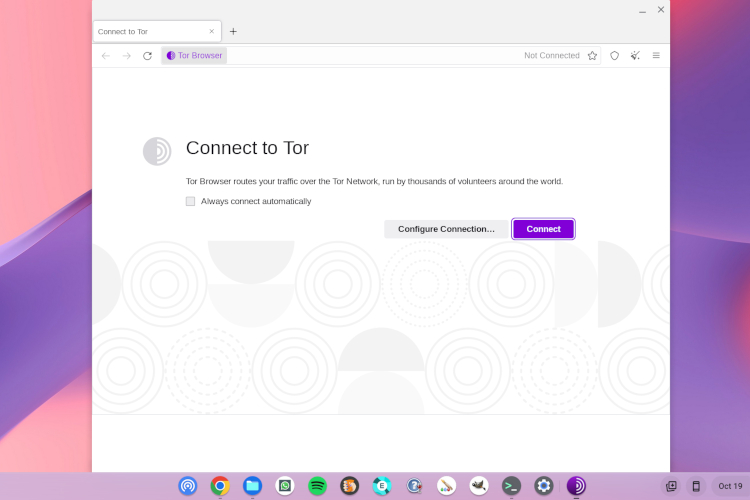
క్రోమ్ బ్రౌజర్ అద్భుతంగా పని చేస్తున్నప్పుడు Chromebooks, కొంతమంది వినియోగదారులు జోడించిన గోప్యతా రక్షణ కోసం Tor బ్రౌజర్ని ఇన్స్టాల్ చేయాలనుకోవచ్చు. మీకు తెలిసినట్లుగా, టోర్ ఒకటి గోప్యత కోసం ఉత్తమ బ్రౌజర్లు ఇది ట్రాఫిక్ను సురక్షితంగా రూట్ చేయడానికి ప్రైవేట్ టోర్ నెట్వర్క్ను అందిస్తుంది మరియు అనేక అంతర్నిర్మిత భద్రతా లక్షణాలను కలిగి ఉంది. కాబట్టి మీరు గోప్యతపై అవగాహన ఉన్న వినియోగదారు అయితే మరియు మీ Chromebookలో Tor బ్రౌజర్ను ఇన్స్టాల్ చేయాలనుకుంటే, ఈ గైడ్ మీకు అవసరమైనది మాత్రమే. మీరు Linux వెర్షన్ని ఇన్స్టాల్ చేయవచ్చు లేదా మీ అవసరం ఆధారంగా Tor బ్రౌజర్ యొక్క Android వెర్షన్కి వెళ్లవచ్చు. కాబట్టి ఆ గమనికపై, ట్యుటోరియల్కి వెళ్దాం.
మీ Chromebook (2022)లో టోర్ బ్రౌజర్ను ఇన్స్టాల్ చేయండి
మీ Chromebookలో Tor బ్రౌజర్ను ఇన్స్టాల్ చేయడానికి మేము రెండు మార్గాలను పేర్కొన్నాము. రెండు పద్ధతులు Linux కంటైనర్ను ఉపయోగించుకుంటాయి, కాబట్టి మీరు పాఠశాల ఆధారిత Chromebookని కలిగి ఉంటే మరియు Linux దానిపై బ్లాక్ చేయబడితే, పాపం, మీరు Tor బ్రౌజర్ని ఉపయోగించలేరు. టోర్ బ్రౌజర్ మరియు దాని లక్షణాల గురించి మొదట మాట్లాడుదాం.
టోర్ బ్రౌజర్ అంటే ఏమిటి మరియు మీరు దానిని ఎందుకు ఉపయోగించాలి?
టోర్ బ్రౌజర్ అనేది సెన్సార్షిప్ను తప్పించుకోవడానికి మరియు వారి గుర్తింపులను రక్షించాలనుకునే వ్యక్తులు ఉపయోగించే అత్యంత సురక్షితమైన మరియు ప్రైవేట్ బ్రౌజర్. ట్రాకింగ్ మరియు నిఘాకు వ్యతిరేకంగా ఇంటర్నెట్లో. ఆ పైన, టోర్ పూర్తిగా ఉచితం మరియు ఓపెన్ సోర్స్. ఇతర ప్రధాన స్రవంతి బ్రౌజర్లలో అందుబాటులో లేని అనేక గోప్యతను సంరక్షించే లక్షణాలను టోర్ బ్రౌజర్ స్థానికంగా అందిస్తుంది.
ప్రారంభించడానికి, టోర్ డిఫాల్ట్గా అన్ని థర్డ్-పార్టీ ట్రాకర్లను మరియు ప్రకటనలను బ్లాక్ చేస్తుంది మరియు మీరు బ్రౌజింగ్ పూర్తి చేసిన తర్వాత ఆటోమేటిక్గా కుక్కీలను తొలగిస్తుంది. అదనంగా, ఇది అన్ని ట్రాఫిక్ను గుండా వెళుతుంది ఎన్క్రిప్టెడ్ టార్ నెట్వర్క్, ప్రపంచవ్యాప్తంగా ఉన్న స్వచ్ఛంద సేవకులు. ప్రత్యేకంగా చెప్పనవసరం లేదు, టోర్ బ్రౌజర్ వేలిముద్రలను తగ్గించడంలో సహాయపడే అనేక లక్షణాలను కలిగి ఉంది, తద్వారా మీ అనామకత్వం అలాగే ఉంటుంది.
మొత్తానికి, టోర్ అనేది ఇంటర్నెట్లో ట్రాకర్లు, నిఘా మరియు సెన్సార్షిప్లను ఓడించడానికి ఉద్దేశించిన బ్రౌజర్. మీరు గోప్యతపై అవగాహన ఉన్న వినియోగదారు అయితే, మీ Chromebookలో Tor బ్రౌజర్ని డౌన్లోడ్ చేసుకోండి.
మీ Chromebookలో Linux ద్వారా Tor బ్రౌజర్ను ఇన్స్టాల్ చేయండి
1. టోర్ బ్రౌజర్ను డౌన్లోడ్ చేసి, ఇన్స్టాల్ చేయడానికి, మీరు ముందుగా దీన్ని చేయాలి Linuxని సెటప్ చేయండి మీ Chromebookలో. కాబట్టి మా లింక్ చేసిన గైడ్కి వెళ్లి Linux కంటైనర్ను ఇన్స్టాల్ చేయండి.

2. తదుపరి, టెర్మినల్ తెరవండి మీ Chromebookలోని యాప్ డ్రాయర్ నుండి. ఇక్కడ, Linux కంటైనర్ను తాజా ప్యాకేజీలు మరియు డిపెండెన్సీలకు నవీకరించడానికి దిగువ ఆదేశాన్ని అమలు చేయండి.
sudo apt update && sudo apt upgrade -y

3. మీరు దీన్ని చేసిన తర్వాత, దిగువ ఆదేశాన్ని అమలు చేయండి డెబియన్ బ్యాక్పోర్ట్స్ ప్యాకేజీ రిపోజిటరీని ఉపయోగించడానికి టెర్మినల్లో. మీరు ఆదేశాన్ని కాపీ చేసి, దానిని అతికించడానికి టెర్మినల్లో కుడి-క్లిక్ చేయవచ్చు.
echo "deb http://ftp.debian.org/debian buster-backports main contrib" | sudo tee /etc/apt/sources.list.d/backports.list

4. ఆ తర్వాత, కింది ఆదేశాన్ని అమలు చేయండి Tor బ్రౌజర్ను ఇన్స్టాల్ చేయండి మీ Chromebookలో.
sudo apt install torbrowser-launcher -t buster-backports -y

5. ఇన్స్టాలేషన్ తర్వాత, మీరు కింద Tor బ్రౌజర్ సత్వరమార్గాన్ని కనుగొంటారు Linux ఫోల్డర్ మీ యాప్ డ్రాయర్లో. బ్రౌజర్ను తెరవడానికి క్లిక్ చేయండి.

6. ఇప్పుడు, అది లాగడం ప్రారంభిస్తుంది తాజా వార్తలు మరియు మీ Chromebookలో Tor బ్రౌజర్ని ఇన్స్టాల్ చేయండి. చివరగా, అదే సత్వరమార్గాన్ని మళ్లీ క్లిక్ చేయండి మరియు Tor బ్రౌజర్ ఉపయోగించడానికి సిద్ధంగా ఉంటుంది.

మీ Chromebookలో Tor బ్రౌజర్ Android యాప్ను ఇన్స్టాల్ చేయండి
మీరు మీ Chromebookలో టోర్ బ్రౌజర్ యొక్క Android వెర్షన్ను అమలు చేయాలనుకుంటే, మీరు దాన్ని కూడా చేయవచ్చు. కానీ మళ్లీ, మీరు యాప్ను సైడ్లోడ్ చేయడానికి Linux కంటైనర్ను ప్రారంభించి, ఉపయోగించాల్సి ఉంటుంది. Chromebooks కోసం Play స్టోర్లో Tor బ్రౌజర్ అధికారికంగా అందుబాటులో లేదు. కాబట్టి ఈ గోప్యతా-కేంద్రీకృత బ్రౌజర్ను ఎలా ఇన్స్టాల్ చేయాలనే దాని గురించి మరింత తెలుసుకోవడానికి, చదవండి.
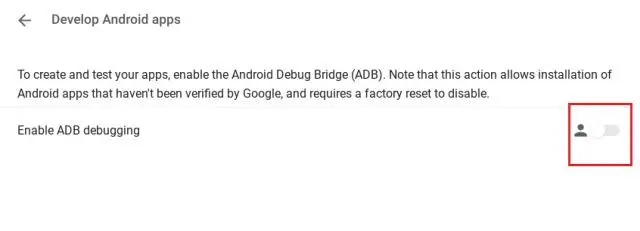
1. Linuxని సెటప్ చేసిన తర్వాత, ఎలా చేయాలో మా కథనాన్ని అనుసరించండి Chromebooksలో Android యాప్లను సైడ్లోడ్ చేయండి. ఈ రెడీ మీరు తెలపండి టోర్ బ్రౌజర్ APKని మాన్యువల్గా సైడ్లోడ్ చేయండి.
2. ఆ తర్వాత, లింక్ని ఉపయోగించి అధికారిక వెబ్సైట్ నుండి మీ Chromebookలో Tor బ్రౌజర్ APKని డౌన్లోడ్ చేసుకోండి ఇక్కడ. Intel లేదా AMD ప్రాసెసర్ల (64-బిట్) ఆధారంగా చాలా Chromebookలు అవసరం x86_64 APKమరియు మీరు కోసం వెళ్ళవచ్చు x86 32-బిట్ ప్రాసెసర్ల కోసం వెర్షన్. మీరు 64-బిట్ ARM-ఆధారిత Chromebookని ఉపయోగిస్తుంటే, డౌన్లోడ్ చేయండి aarch64 APK లేదా వెళ్ళండి arm మీకు 32-బిట్ ARM ప్రాసెసర్ ఉంటే వెర్షన్.

3. Tor బ్రౌజర్ APKని డౌన్లోడ్ చేసిన తర్వాత, “ఫైల్స్” యాప్ను తెరవండి మరియు APKని “Linux ఫైల్స్” విభాగానికి తరలించండి. ఇక్కడ, ఫైల్ పేరు మార్చండి tor.apk తరువాత ఉపయోగంలో సౌలభ్యం కోసం.

4. తర్వాత, టెర్మినల్ యాప్ని తెరవండి మరియు దిగువ ఆదేశాన్ని అమలు చేయండి. ఇది మీ Chrome OS పరికరంలో Tor బ్రౌజర్ యొక్క Android సంస్కరణను ఇన్స్టాల్ చేస్తుంది. మీరు ఇప్పటికే కలిగి ఉన్నారని నేను ఊహిస్తున్నాను మీ Chromebookలో ADBని సెటప్ చేయండి పద్ధతి#1లో లింక్ చేయబడిన ట్యుటోరియల్ని అనుసరించడం ద్వారా.
adb install tor.apk

5. ఇప్పుడు, యాప్ డ్రాయర్ని తెరవండి మరియు మీరు దీన్ని తెరవగలరు Tor బ్రౌజర్ సత్వరమార్గాన్ని కనుగొనండి. దీన్ని తెరవడానికి క్లిక్ చేయండి మరియు మీ Chromebookలో బ్రౌజర్ యొక్క Android వెర్షన్ రన్ అవుతుంది.

Chromebooksలో టోర్ బ్రౌజర్ని డౌన్లోడ్ చేయడానికి రెండు సులభమైన మార్గాలు
కాబట్టి మీ Chromebookలో Tor బ్రౌజర్ని అమలు చేయడానికి మీరు ఉపయోగించగల రెండు పద్ధతులు ఇవి. గోప్యతా సమస్యల కారణంగా Chrome బ్రౌజర్ మీ కోసం దీన్ని కత్తిరించకపోతే, Tor మీకు కవర్ చేసింది. ఏమైనా, అదంతా మా నుండి. మీరు వెతుకుతున్నట్లయితే 2022లో ఉత్తమ Chromebook యాప్లు, మా క్యూరేటెడ్ జాబితాకు వెళ్లండి. మరియు ఇలాంటి మరిన్నింటికి Chrome OS చిట్కాలు మరియు ఉపాయాలు, ఇక్కడ లింక్ చేసిన మా గైడ్ని అనుసరించండి. చివరగా, మీరు ఏవైనా సమస్యలను ఎదుర్కొంటున్నట్లయితే, దిగువ వ్యాఖ్య విభాగంలో మాకు తెలియజేయండి.
Source link